目次
メールサーバーを自分で作りたい!
独自ドメインを取得・公開して数か月がたちました。
どうせならメールサーバーを独自ドメインで運用してかっちょよくしたかったので、無料でメールサーバーを運用したいと思います。
要件としては
- 可用性を高める
- スパム扱いされないこと
- 無料でできること!
- 利便性
1番はやはり可用性でしょうか。鯖が落ちていてメール届きませんは話になりませんね。
構築してメールサーバー構築と運用はなかなか根気が必要だと思いました。頑張りましょう!
ホストは?
ホストするためにoracleのクラウド、OCIを使用します。AWSやAzureに比べて圧倒的な安さと無料枠が豊富なクラウドサービスです。
oracle大好き↑
https://www.oracle.com/jp/cloud/
OCIのアカウントにはPAYGという従量課金があり、PAYGではないアカウントは永遠に課金されずに無料会員としてリソースが使える、という状態です。
しかし無料会員はマジでインスタンス取れないので、潔くPAYGアカウントに移行することをおすすめします。
無料会員でインスタンスを取得するスクリプトを1日回しても取れなかったのですが、PAYGだと普通に取れました。リソースが完全に分かれてるんだと思います。
PAYGアカウントでも無料会員と同じ量の無料枠を使用できるので、すぐに課金されることはありません。
しかし無料枠を超えると普通に課金されるので、アラームなどを設定して監視する必要はありそうです。
https://www.oracle.com/jp/cloud/free/
(PAYG = Pay As You Go)
構築
環境まとめ
- OCI
- Oracle Linux Server release 9.7
- Docker 29.6.1
- Dcoekr Compose 5.3.1
- Cloudflare (ドメイン取得もここ)
この記事では2026年7月時点の情報です。OCIは頻繁に使用が変更されることに留意してください!
1. OCI インスタンス
OCIの基本のことはあんまり説明しないかもです。知ってれば役に立つかも?くらいのことだと思ってくださいお願い🙏🙏
インスタンスを作成します。おすすめはAmpere VM.Standard.A1.Frex の 1OCPU / 1GB RAM です
イメージはなんでもいいです。僕は間違えてoracle linuxとかいうやつにしちゃったのですが、普通にUbuntuでいいです。
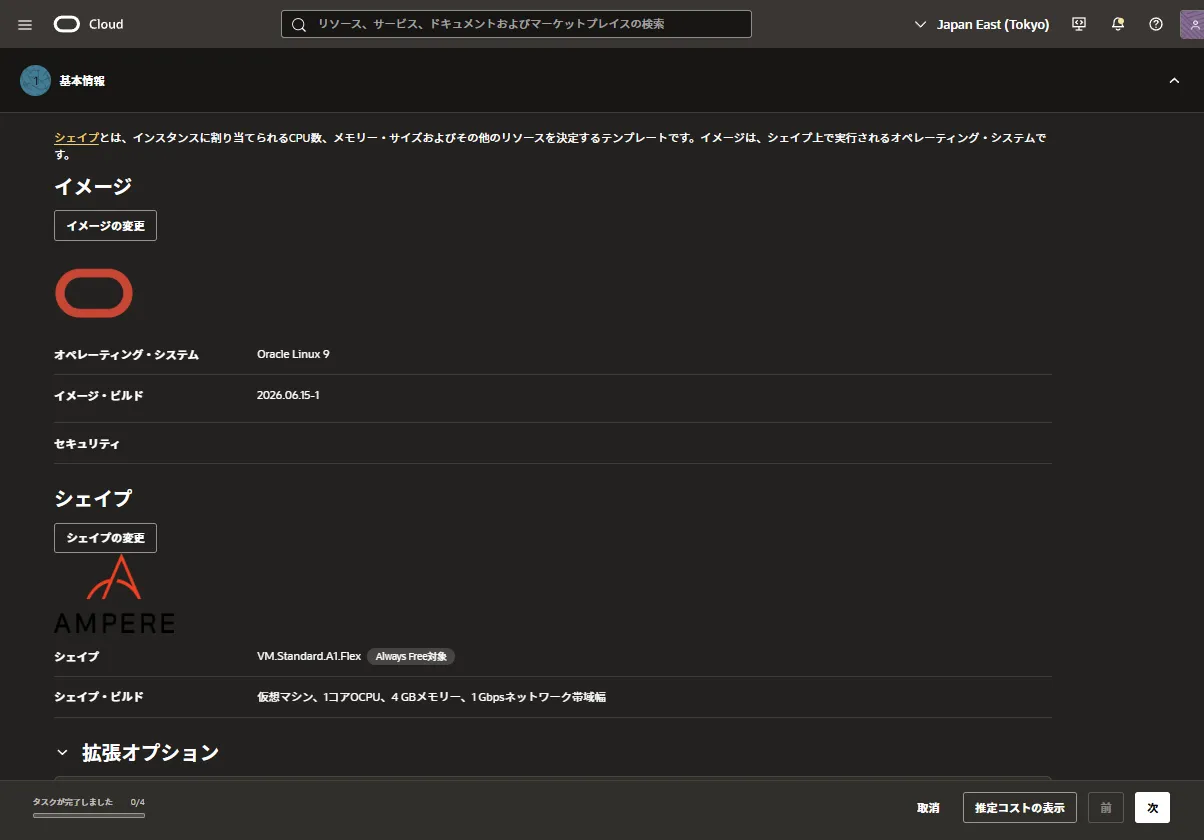
全アカウント共通で使える無料枠はVM.Standard.A1.FrexのAmpereで全インスタンス合計 OCPU2 / 12GB RAM まで使えます
ボリュームは全インスタンス合計200GBまで無料で使えます。
OCIではインスタンスのブートボリュームに割り当てられるのが50GB~なので、最低でも50GBが割り当てられることになります。つまり無料枠ではインスタンス4つが限界ということです。
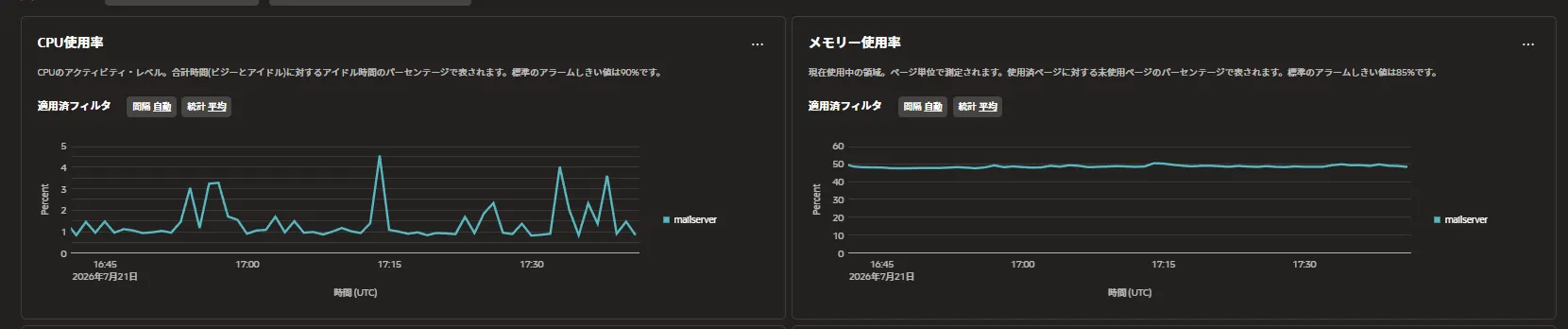
私は1OCPU / 1GB RAMを割り当てて数GBをスワップとして割り当てています。
システムを構築後にモニタリングを確認しても常時50%程度です。
あとからシェイプは変えられるので、きつくなったら増やせば大丈夫
あとIPはエフェメラルIPから予約済みのIPに必ずしてください。IPが変わると使い物にならないです。
詳しくは調べてみて
2. OCI ネットワーク
割り当てたVNICのサブネット -> セキュリティタブのセキュリティ・リスト -> セキュリティ・ルール
イングレスルールを設定します。イングレスルールってのはまあインバウンド向きってことです
空けるポートはこれ
| ポート | プロトコル | 用途 |
|---|---|---|
| 22 | TCP | SSH Remote Login |
| 25 | TCP | SMTP(メール受信) |
| 587 | TCP | Submission(送信・SMTP AUTH) |
| 465 | TCP | SMTPS(暗号化送信) |
| 993 | TCP | IMAPS(メール受信・TLS) |
| 443 | TCP | HTTPS(Webmail/証明書更新等) |
443は無くてもいいです。ブラウザでGmailみたいにメールを確認したいとかなら必要になります。
outbound 25 について
SMTPのメール送信をするためには25番ポートをアウトバウンド向きで開ける必要がありますが、 スパム対策のためどこのクラウドサービスもデフォルトでは開けてないです。
OCIももれなくデフォルトで空いていないのですが、サービスに問い合わせると開けてもらえると思ってたので、問い合わせてみました。
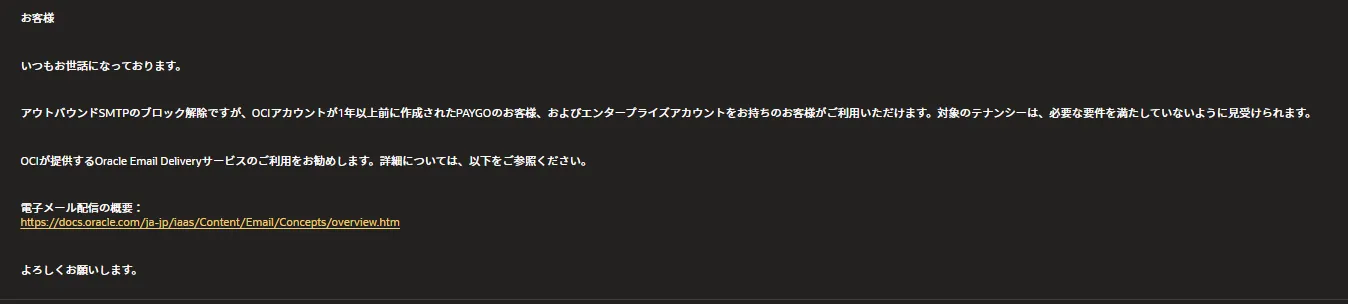
返信は3営業日くらい空きました。早くはないですが、無料なので全然いいです
まとめると
- PAYGアカウントであること
- OCIアカウントが1年前以上前に作成されたこと
が必須なようです。これは知らなかった
ということで一緒に紹介されているOracle Email Deliveryサービスを使うことにします
Oracle Email Deliveryサービスは最初の3,100通までは無料なので、個人で使う分ではまず大丈夫でしょう。
それ以降も1,000通あたり13円くらいで、安い。
圧倒的にスパム対策にもなるので有効だと思います。
https://www.oracle.com/jp/application-development/email-delivery/
3. DNS設定
メールサーバー運用においてDNS設定は肝になります。
スパム判定はほぼDNSでされるので、これが無いと届かせるのは難しいでしょう。
設定必須なのは:
- SPF
- DKIM
- DMARC
必要なレコード概要は以下です:
| 名前 | タイプ | 内容 | 用途 |
|---|---|---|---|
| mail.example.com | A | {mailserver-ip} | メールサーバー本体のIP(DNSのみ・プロキシなし) |
| example.com | MX | mail.example.com | メール受信先の指定 |
| mail._domainkey.example.com | TXT | v=DKIM1; h=sha256;… | DKIM公開鍵 |
| example.com | TXT | v=spf1 include:ap.rp… | SPF |
| _dmarc.example.com | TXT | v=DMARC1; p=none… | DMARC |
| webmail.example.com | A | {IMAPserver-ip} | 443指定してウェブ上でメールをみるやつ |
またサブドメインは基本的に任意ですが、慣習でほぼほぼ決まっているようです。
cloudflareではプロキシ噛ませると疎通できなくなるので、ONOFFはきちんとした方がよさそうです
SPF
OCIではSPFはregionによって異なります。以下に一覧があるので、そちらを参照してください
日本はアジア太平洋に該当します。

DKIM
また後で設定しまーす
DMARC
無くても動きます。送信失敗したときの扱いを表示するものです。
最初はとりあえずp=noneで大丈夫です
4. PTRレコード設定
PTR設定は天下のGoogleでも重要だと明記されているので、DNSくらい重要な指標となるようです。

重要: 送信元 IP アドレスは、ポインタ(PTR)レコードで指定されたホスト名の IP アドレスと一致している必要があります。
OCIではPTRレコードを申請して登録してもらう必要があるので、サービスとコンタクトを取ります。
OCIコンソール開いて右上の?マーク -> サポート・センターにアクセス -> ヘルプのリクエスト
AIのボットが起動するので、PTR追加したい、みたいなことを言い続けます。

サービス・リクエストをオープンして、次の情報を含めます:
a. PTRに必要なIPアドレスおよび完全修飾ドメイン名(FQDN)。
b. ステップ1で作成したフォワード・レコードのFQDN。
{mailserver-ip}とmail.example.comを提供します。
ボットだと相手にならないので、チケットを発行してもらって人に対応してもらいましょう。
結構ボットはポンコツなので、根気よく相手します。人の返信はこれも3営業日くらいかかると思います。
このPTRレコードの申請はすんなり通りました。
5. Oracle Email Deliveryサービス設定
SMTP証明書
右上のアイコン -> {自分のメールアドレス} -> 保存済みのパスワード
この中にあるSMTP資格証明を使います。
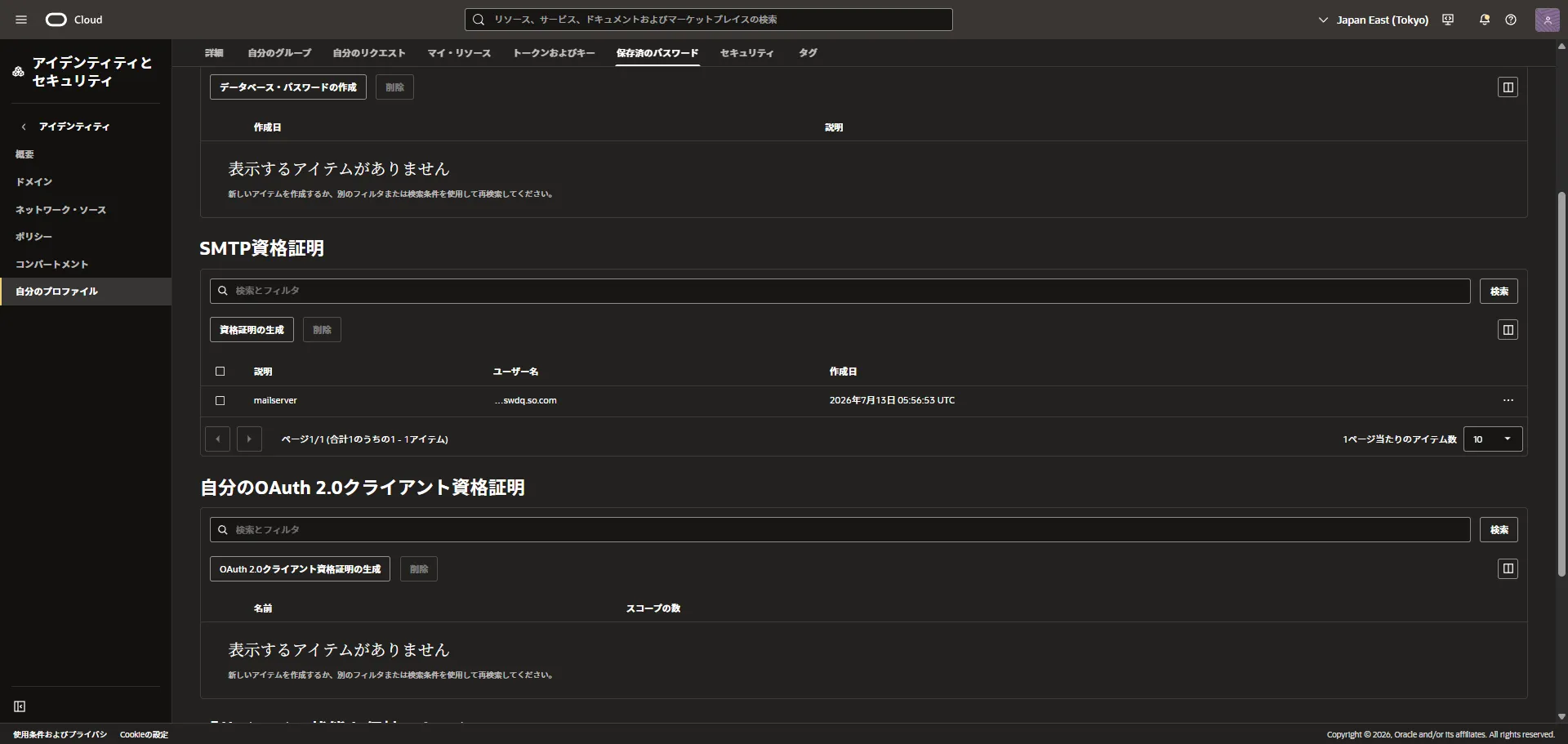
資格証明の生成をクリックし生成するとユーザー名とパスワードが表示されます。
これは一度しか表示されないので、必ずコピーして控えておきます。
Oracle Email Deliveryサービス本チャン
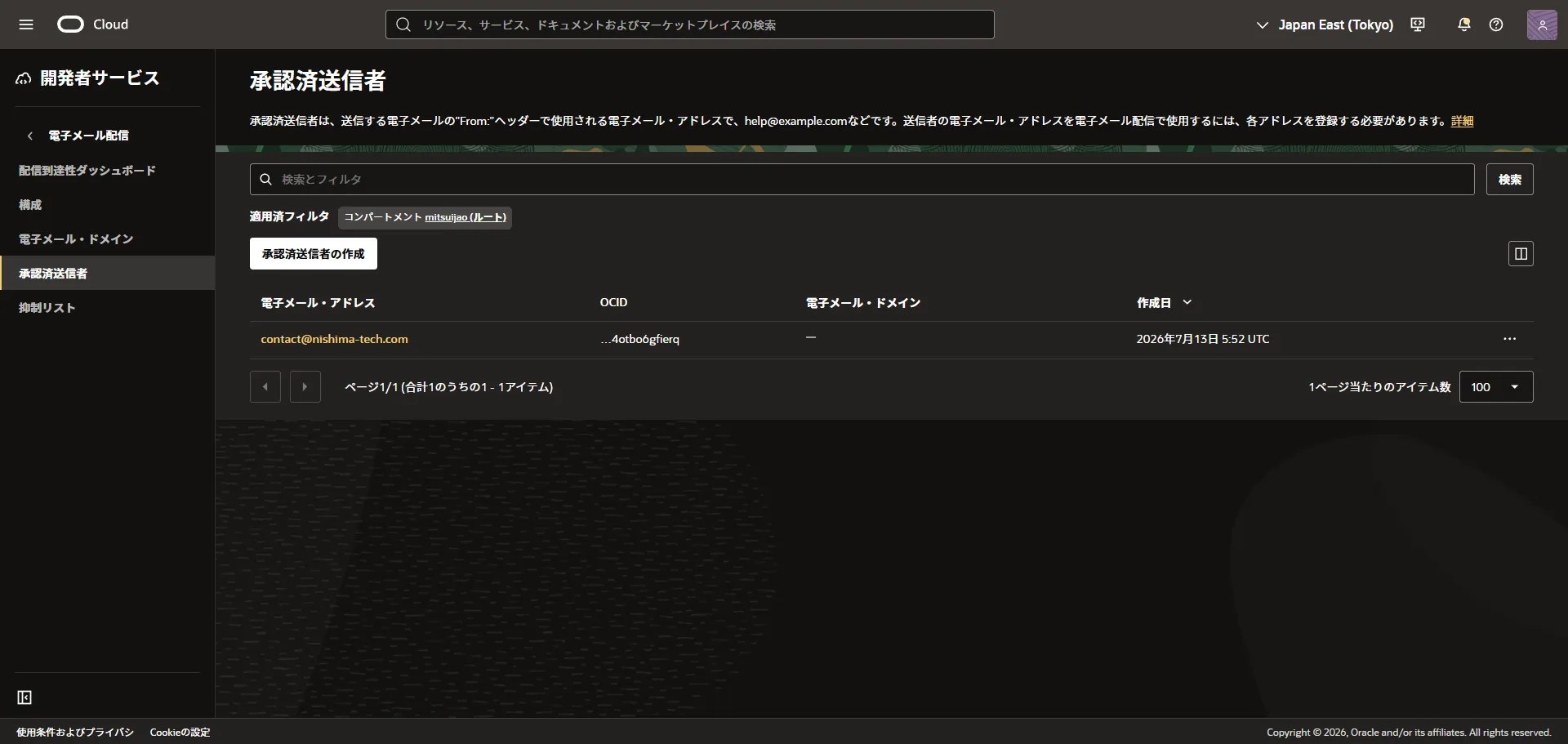
左上のハンバーガーメニュー -> 開発者サービス -> アプリケーション統合 -> 電子メール配信 -> 承認送信者
アドレスを入力して作成します。作成したアカウント名は控えておきます。
{name}@example.com
contactとかinfoとかそんなとこでしょうか
6. 鯖立て
やっと鯖を立てます
インスタンスにログインしましょう。
docker-mailserverというものがあるので、これを使うことにします。
composeコマンド一発で立ち上がるので、簡単です


SSL/TLSはcertbotの認証をDNS-01チャレンジを使うことにしました。
認証方式はなんでもいいです。ただイングレス開けるのがくどいのとポート競合とかあるのでDNSの方にしました
env設定
$ mkdir mailserver
ディレクトリを作成してその中にmailserver.envを作成
OVERRIDE_HOSTNAME=mail.example.comENABLE_SPAMASSASSIN=1ENABLE_CLAMAV=1ENABLE_FAIL2BAN=1ENABLE_POSTGREY=1SSL_TYPE=letsencryptENABLE_OPENDKIM=1ENABLE_OPENDMARC=1ENABLE_POLICYD_SPF=1
DEFAULT_RELAY_HOST=[smtp.email.ap-tokyo-1.oci.oraclecloud.com]:587RELAY_USER=ocid1.user.~~~~.so.comRELAY_PASSWORD=
RELAY_USERとRELAY_PASSWORDはさっき控えたものに変えてください
このENABLE_*変数は普通に使う分で最小のサービスのみを立ち上げています。
詳しい変数は↓を参照してください

Cloudflare APIトークン取得
DNSをいじるためのAPIトークンを取得します
https://dash.cloudflare.com/profile/api-tokens
ゾーンDNSを編集するテンプレートがあるので、それでとります
これも一度しか表示されないので、控えておきます
certbot, Cloudflareプラグイン
sudo dnf install -y epel-releasesudo dnf install -y certbot python3-certbot-dns-cloudflareUbuntuはこれ↓
sudo apt updatesudo apt install -y certbot python3-certbot-dns-cloudflareCloudflare認証情報の作成
mkdir ~/.secretscat > ~/.secrets/cloudflare.ini <<'EOF'dns_cloudflare_api_token = (トークン)EOFchmod 600 ~/.secrets/cloudflare.ini~/.secrets/cloudflare.iniを作成し、トークンを貼ります。
権限を変更しないと蹴られるので、600にします
証明書取得
sudo certbot certonly --dns-cloudflare \ --dns-cloudflare-credentials ~/.secrets/cloudflare.ini \ --dns-cloudflare-propagation-seconds 30 \ -d mail.example.com自動更新
証明書を更新した後それを適用する仕組み入れます
sudo tee /etc/letsencrypt/renewal-hooks/deploy/mailserver-reload.sh <<'EOF'#!/bin/bashdocker exec mailserver supervisorctl restart postfix dovecotEOF
sudo chmod +x /etc/letsencrypt/renewal-hooks/deploy/mailserver-reload.sh
更新自体は certbot-renew.timer というsystemdタイマーが自動で走っています。
compose設定
mailserver/ ディレクトリにdocker-compose.ymlを作成
services: mailserver: image: ghcr.io/docker-mailserver/docker-mailserver:latest container_name: mailserver hostname: mail.example.com env_file: mailserver.env ports: - "25:25" - "587:587" - "465:465" - "993:993" volumes: - ./mail-data/:/var/mail/ - ./mail-state/:/var/mail-state/ - ./mail-logs/:/var/log/mail/ - ./config/:/tmp/docker-mailserver/ - /etc/localtime:/etc/localtime:ro - /etc/letsencrypt/:/etc/letsencrypt/:ro cap_add: - NET_ADMIN restart: unless-stopped networks: proxy-net: aliases: - mail.example.comnetworks: proxy-net: external: trueネットワーク作成
docker network create proxy-net起動!
docker compose upログ確認!
docker compose logs -f7. メール初期設定
4で作ったメールアドレスのアカウント登録を行います、パスワードの初期設定が求められるので適当に入力します。
docker exec -it mailserver setup email add {name}@example.comdocker exec -it mailserver setup config dkim8. DKIM設定
DKIMレコードが生成されたのでさっき開けてたDNSレコードを登録します
config/opendkim/keys/example.com/mail.txtにマウントしてあるファイルを表示
sudo cat ./config/opendkim/keys/example.com/mail.txt中身は
mail._domainkey IN TXT ( "v=DKIM1; h=sha256; k=rsa; " "p=MI~~~~~AB" ) ; ----- DKIM key mail for example.comこんな感じなので、中のダブルクオーテーションを消して、
v=DKIM1; h=sha256; k=rsa; p=MI~~~~~ABこれだけに
これを3.のDNS設定で保留していたDKIMのコンテンツとして登録します
9. メーラー登録
ここで1回送信テストをしてもいいかもしれないです。
今後簡単にテストをするためにメーラー登録をします。
Thunderbirdが最も使いやすいと感じていますが、なんでもいいです。
アカウントを先ほど作成したアカウント名(メールアドレス)とパスワードを入力します

10. テスト
まずは自分の適当なアドレスで双方にメールが届くかを確認してみてください。
疎通が取れたらスコアチェックをしましょう

ここにアクセスするとメールアドレスが表示されるのでそのアドレス宛にメールを送信します。
件名とコンテンツは入力してください。それもスコアに反映されているようです。
そのあと Then check your score をクリックするとスコアが表示されます。
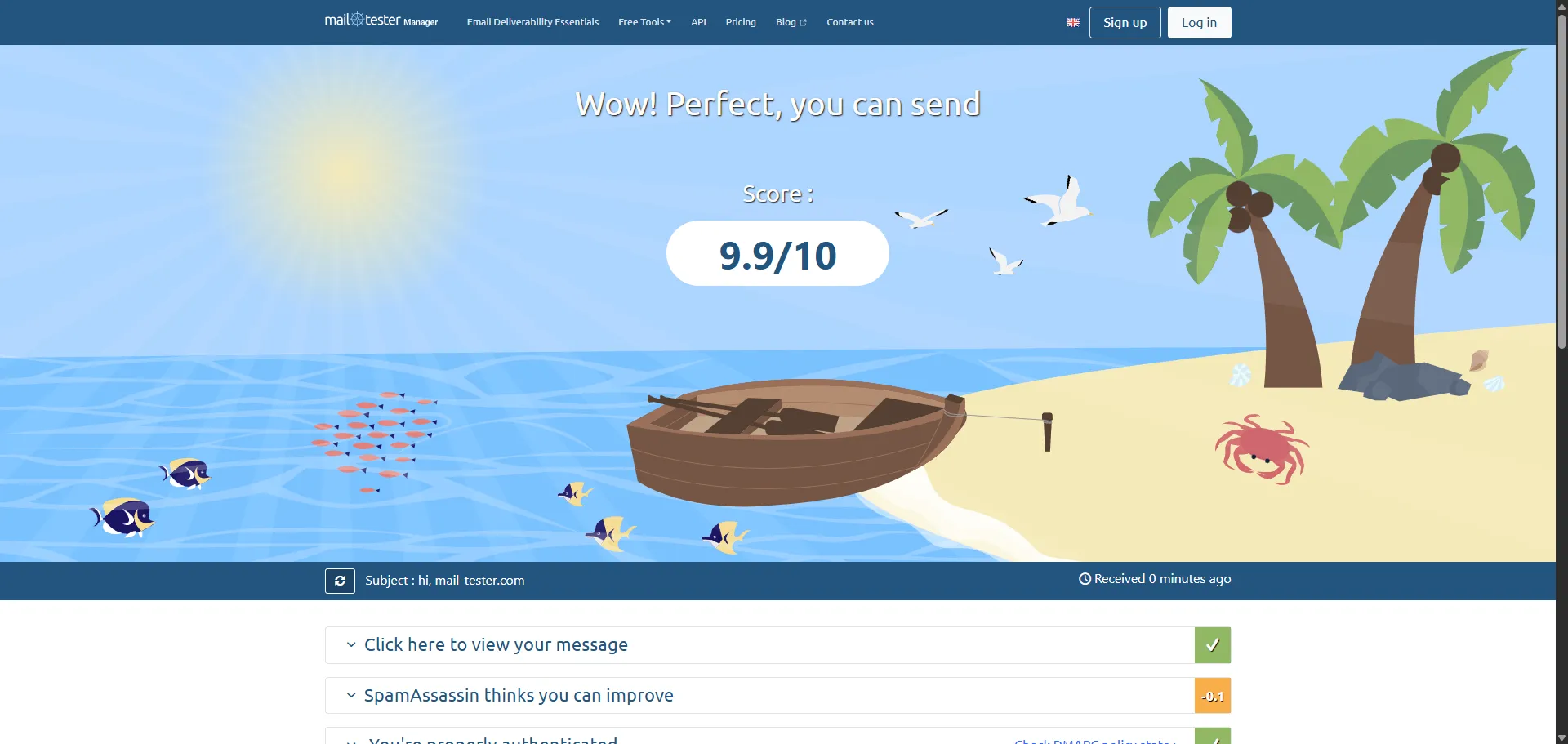
全項目を行った結果9.9まで行けました。これで構築完了です。
11. roundcube構築
ここは完全に補足です。thunderbirdがあるので正直いらない
ここではroundcubeをやってみます。

これを設定するにはインバウンド443を開けてください
あとDNS適当にレコード追加
おすすめはwebmail.example.com
docker-compose.ymlのmailserverとnetworksの間に追加
~~~~~
  roundcube:    image: roundcube/roundcubemail:latest    container_name: roundcube    restart: unless-stopped    environment:      - ROUNDCUBEMAIL_DEFAULT_HOST=tls://mail.example.com      - ROUNDCUBEMAIL_DEFAULT_PORT=143      - ROUNDCUBEMAIL_SMTP_SERVER=tls://mail.example.com      - ROUNDCUBEMAIL_SMTP_PORT=587      - ROUNDCUBEMAIL_DB_TYPE=sqlite      - ROUNDCUBEMAIL_PLUGINS=archive,zipdownload,newmail_notifier    volumes:      - ./roundcube-data/db:/var/roundcube/db      - ./roundcube-data/config:/var/roundcube/config    networks:      - proxy-net
  webmail-proxy:    image: nginx:alpine    container_name: webmail-proxy    restart: unless-stopped    ports:      - "443:443"    volumes:      - ./nginx/webmail.conf:/etc/nginx/conf.d/default.conf:ro      - /etc/letsencrypt/:/etc/letsencrypt/:ro    networks:      - proxy-net    depends_on:      - roundcube
networks:  ~~~~~
./mailserver/nginx/webmail.conf を追加
server {    listen 443 ssl;    server_name webmail.example.com;
    ssl_certificate /etc/letsencrypt/live/webmail.example.com/fullchain.pem;    ssl_certificate_key /etc/letsencrypt/live/webmail.example.com/privkey.pem;
    location / {        proxy_pass http://roundcube:80;        proxy_set_header Host $host;        proxy_set_header X-Real-IP $remote_addr;        proxy_set_header X-Forwarded-For $proxy_add_x_forwarded_for;        proxy_set_header X-Forwarded-Proto $scheme;    }}
適当でいいです。SSLはさっきと同じやつを使います。あとこれはCloudflareのプロキシ使ってもいいかも。
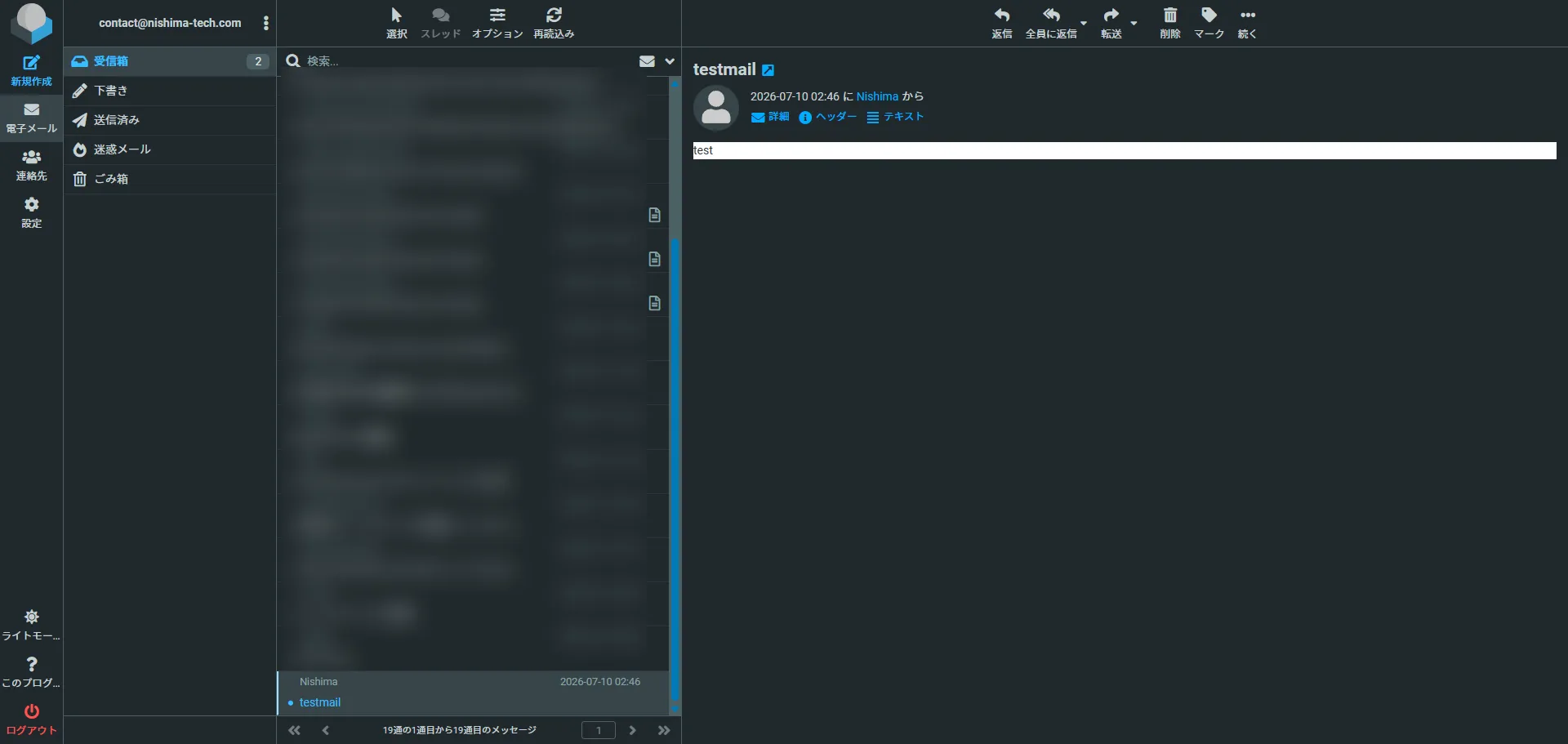
使い勝手はまずまずです。デフォルトではタブを開かないと飛んでこないのが少し難点
まとめ
全部やったら結構かかりました。2日くらいかな
動かして2週間くらいたちましたが、特に止まってるとかはなさそうです。
スマホではthunderbirdのアプリが1番使い勝手がよさそうでした。
gmailよりリアルタイム性はなくなり、15分に一度ポーリングで通知を確認するような仕組みっぽいです。
あと過去一長くなっちゃった、読んでくれてありがとう