目次
成果物

overview
AIと作成
WebClassから取得した課題を任意のTeamsチャネルで通知します。 主に高専の人向け
- WebClassスクレイピングで課題を取得 & Microsoftアカウントログイン
- 整形してTeams Webhookへ送信
- teamsに通知が行く
簡単にこんな流れです。
env
- Ubuntu 22.04.5 LTS
- Node v22.15.0
- pupperteer 24.34.0
libasound2=1.2.6.1-1ubuntu1.1libasound2-data=1.2.6.1-1ubuntu1.1libatk-bridge2.0-0=2.38.0-3libatk1.0-0=2.36.0-3build1libatk1.0-data=2.36.0-3build1libcups2=2.4.1op1-1ubuntu4.20libgbm1=23.2.1-1ubuntu3.1~22.04.3libgtk-3-0=3.24.33-1ubuntu2.2libgtk-3-bin=3.24.33-1ubuntu2.2libgtk-3-common=3.24.33-1ubuntu2.2libnss-systemd=249.11-0ubuntu3.21libnss3=2:3.98-0ubuntu0.22.04.3libpango-1.0-0=1.50.6+ds-2ubuntu1libpangocairo-1.0-0=1.50.6+ds-2ubuntu1libpangoft2-1.0-0=1.50.6+ds-2ubuntu1libxcomposite1=1:0.4.5-1build2libxdamage1=1:1.1.5-2build2libxfixes3=1:6.0.0-1libxkbcommon0=1.4.0-1libxrandr2=2:1.5.2-1build1libxss1=1:1.2.3-1build2npmのライブラリ詳しくは package.json を参照してね
setup
- Webhook URLの取得
- 環境構築
- OTP認証
- 確認
学校の権限によっては1のWebhookが作成できない可能性はあります
1.Webhook URLの取得
TeamsのチャネルにはWebhookを提供するワークフローがあります。それを追加しましょう。
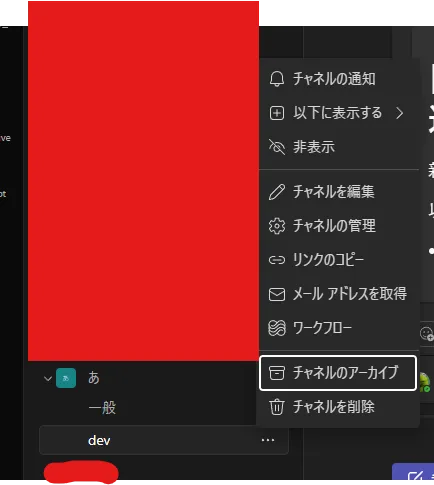
チャネルの点々をクリック > ワークフロー
チームとチャネルを設定
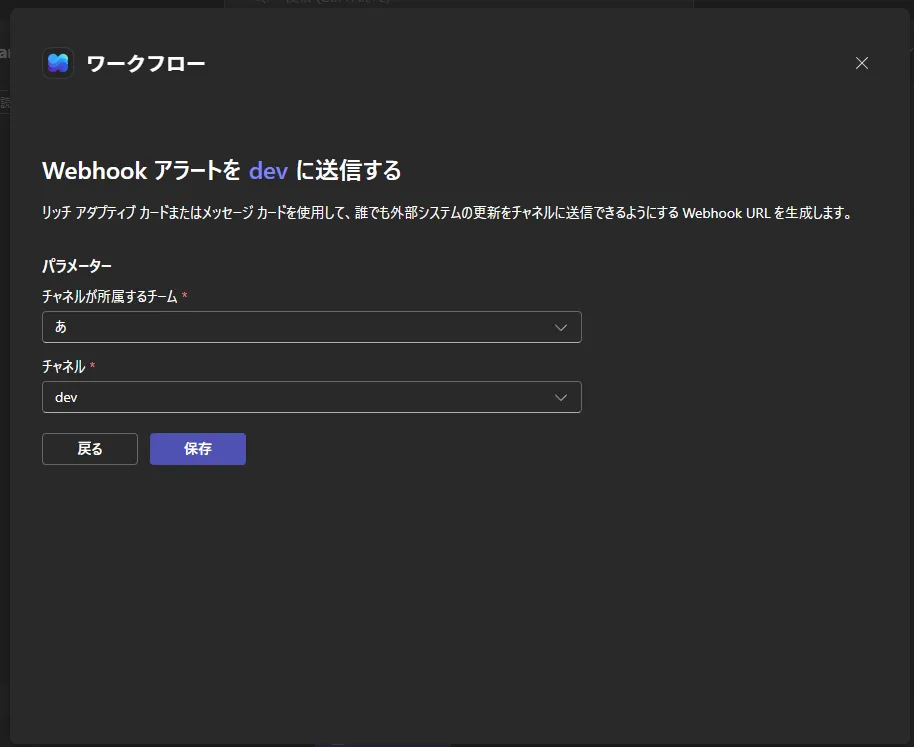
保存をクリック
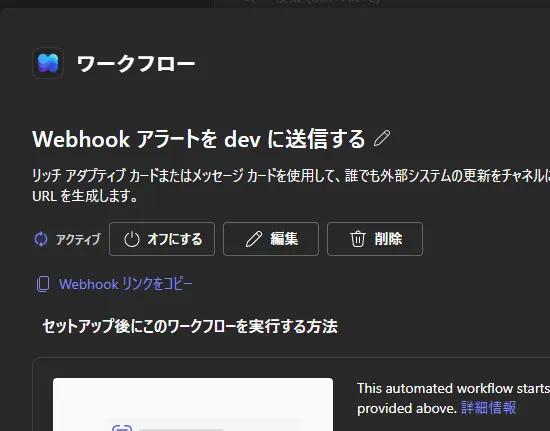
しばらくするとワークフローの設定に遷移します。Webhook リンクをコピー をクリックし、控えておきます。
2.環境構築
パッケージをインストールします。aptを使ってます。
sudo apt-get install -y \ libatk1.0-0 libatk-bridge2.0-0 libcups2 libxss1 \ libgtk-3-0 libnss3 libasound2 libgbm1 \ libxkbcommon0 libxcomposite1 libxdamage1 \ libxfixes3 libxrandr2 libpango-1.0-0インストールができたら、このリポジトリをクローンします
node環境を整えます
$ npm install.envの作成
cat << EOF > .envUSER_ID='{your_ID}'PASSWORD='{your_password}'TEAMS_WEBHOOK_URL='{teams_webhook_url}'MFA_SECRET='{MFA_SECRET}'EOF.envに以下を設定します
USER_ID='{your_ID}'PASSWORD='{your_password}'TEAMS_WEBHOOK_URL='{teams_webhook_url}'MFA_SECRET='{MFA_SECRET}'| .env | 用途 |
|---|---|
| USER_ID | Microsoftアカウントのメールアドレス |
| PASSWORD | Microsoftアカウントのパスワード |
| TEAMS_WEBHOOK_URL | Teamsで発行したWebhook URL |
| MFA_SECRET | 後述するシークレット |
3. OTP認証
Microsoft のOTP認証を通します
このリンクにアクセスします:

サインイン方法の追加 > Microsoft Authenticator > 別の認証アプリを設定する > 次へ
そうするとQRコードが表示されます。
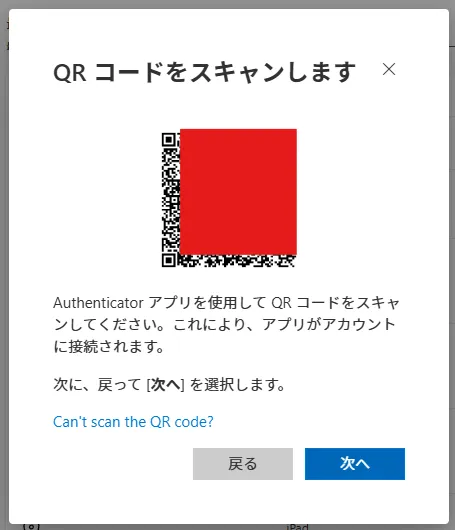
Google Authenticator などの認証アプリを使用してこのQRコードを読み取ると同時に、下にあるCan’t scan the QR code? をクリックし、秘密鍵をコピー、 .envのMFA_SECRETに貼り付けます。
次へボタンを押すとOTPの入力を促されるので認証アプリに表示されている認証コードを入力、承認されたら認証アプリの認証情報は消して構いません。
ここで注意するのが、Microsoft Authenticator はこのプログラム内での認証とは違います。必ず別の認証アプリを設定するをクリックしてください!
イメージとしては初回だけアプリで認証、次回以降は src/otp.js で代理認証、みたいな感じです。グレーっちゃグレーです
4. 確認
$ node --env-file=.env index.js
cookieが切れる or cookies.jsonが存在しない(初回実行) の場合のみOTP認証されます。
変なことしない限りおそらくOTP認証は通るはずなので、一応ほったらかしでも認証は切れないようになってます。
補足
Teams Webhook経由で通知するため、メール転送の設定は不要です。
追記
-
結局ローカルサーバでcrontabする方法で落ち着きました。半月ほど動かしましたが、正常に機能しています。
- どうやらHDDが故障し、IOエラーが出るようになりました。そのためgithub actionsでのcronで回す方法を検討しました。
-
github actionsで動かせるように
.github/workflows/cron.ymlに置いときました。使うときはdisableを外してください -
2026/5/18 github actionsはどうやらcronがとても不安定なようで、10分間隔で設定したものが最低1時間間隔、夜間になると4時間くらい平気で動かないことがあります。(夜間に課題が配信されることはないけど!)
- oracle cloudの always free プランに移行しました。当分無料である程度のコンピューティングが使える様です。そのため、ライブラリ関係も軽いものに変更しました。
-
2026/05/xx Webhookでの通知方法に変更しました。
src/sender.jsなどがありますが、レガシーです。
contact
22126@yonago.kosen-ac.jp